Photoshop Playbook: Creating Natural Looking Exposures | Adobe Photoshop


Channel: Adobe Photoshop
Uploaded by Adobe Photoshop on 20140103
Categories: Education
Tags: adjust balance, adjust exposure, adjust exposure photoshop, adjusting exposure in photoshop, adobe, adobe photoshop, background photoshop, balance, balance subject and background photoshop, creating a balanced image in photoshop, how to create, how to photoshop, image, photo shop, photography, photography exposure, photoshop cc, photoshop playbook, photoshop tutorial, playbook, subject, tutorial photoshop
Photoshop Principal Product Manager Bryan O'Neil Hughes explains how to adjust exposure to balance subject and background in this episode of Photoshop Playbook. Subscribe to Adobe Photoshop: https://adobe.ly/3vWtAiy Learn More About Adobe Photoshop: https://adobe.ly/4bUzQbh Try Adobe Photoshop: https://adobe.ly/3womKm8

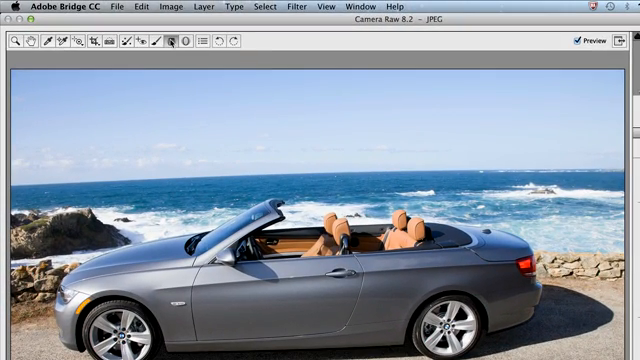
Este video, titulado "Photoshop Playbook: Creating Natural Looking Exposures", explica cómo utilizar el filtro de Cámara Raw (Camera Raw) en Adobe Photoshop para corregir exposiciones en fotografías, incluso cuando no se ha disparado en formato RAW (es decir, trabajando con archivos JPEG o TIFF). El objetivo principal es lograr que la imagen procesada se asemeje más a lo que el fotógrafo observó en la escena real.

Aspectos destacados del flujo de trabajo

El video detalla una metodología no destructiva para aplicar ajustes locales:

Acceso a Camera Raw:

Para archivos JPEG, se puede utilizar el atajo Comando + R desde Adobe Bridge.

También es posible configurar las preferencias de Bridge o Photoshop par
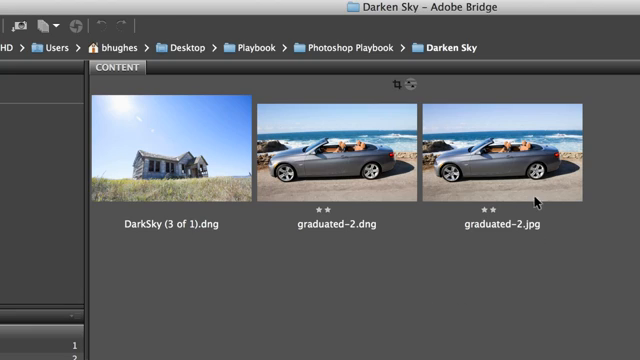
Image for chunk 1

a abrir automáticamente archivos JPEG o TIFF compatibles en el filtro de Cámara Raw.

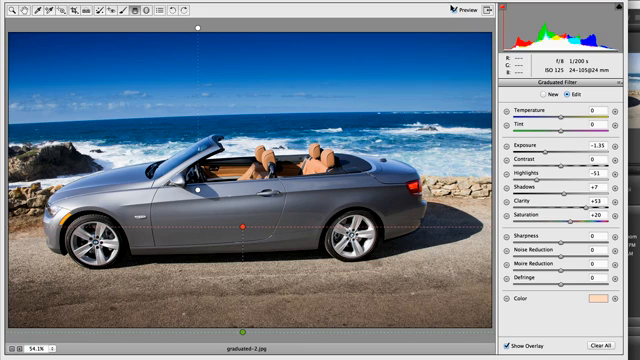
Uso del Filtro Graduado:

Ideal para paisajes donde el cielo y el suelo requieren ajustes distintos.

Se utiliza para oscurecer el cielo, recuperar altas luces, aumentar el contraste en tonos medios (Claridad) y ajustar el color/saturación.

Se puede aplicar un segundo filtro graduado para el primer plano con parámetros independientes.

Sugerencia: Mantener presionada la tecla Shift al arrastrar el filtro ayuda a mantener una línea recta [02:01].

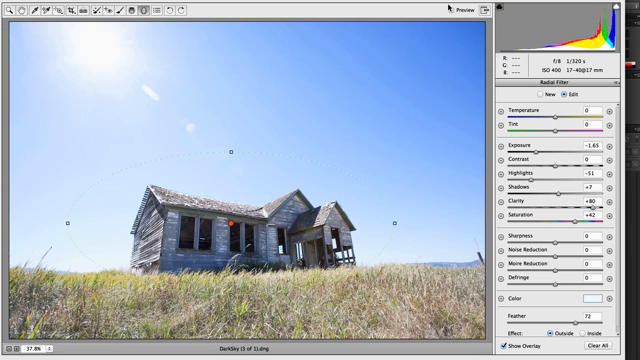
Uso del Filtro Radial:

Útil para situaciones donde el filtro graduado afectaría zonas que no se desean modificar (por ejemplo, cuando hay elementos como una casa que se solapan

Image for chunk 2

con el cielo) [03:13].

Permite aplicar ajustes (oscuridad, claridad, saturación, color) a un área específica definida por una forma elíptica [03:33].

Representación del concepto de flujo de trabajo (ASCII)

A continuación, se muestra una representación simplificada de cómo el filtro graduado divide la imagen para aplicar cambios específicos:

Plaintext

+---------------------------+

| Cielo (Ajuste 1) | <-- Se aplica oscurecimiento

| | y mayor contraste

+---------------------------+

| Graduación | <-- Transición suave

+---------------------------+

| Primer plano (Ajuste 2)| <-- Se aplica brillo y

| | ajuste de calide

Image for chunk 3

z

+---------------------------+

Resumen de herramientas y parámetros mencionados

Herramienta Función Principal Parámetros Ajustables

Filtro Graduado Ajustes lineales (cielo/suelo) Exposición, Altas luces, Claridad, Saturación, Color

Filtro Radial Ajustes localizados (objetos) Exposición, Claridad, Saturación, Color

Al finalizar los ajustes, el usuario puede seleccionar "Abrir imagen" para llevar el archivo a Photoshop o "Hecho" para guardar los cambios de forma no destructiva, los cuales se reflejarán al visualizar la miniatura en Bridge [03:06].

URL del video: http://www.youtube.com/watch?v=ToFSLcfuIq0

Photoshop Playbook: Creating Natural Looking Exposures | Adobe Photoshop

Adobe Photoshop · 88K vie

Image for chunk 4

Viewer Discussion & Comments

@Photoshop
@Luoslav
I get the massage but word "natural" doesnt fit to those adjustments.
@samirka22
Thank you Photoshop! I can never thank you enough!
@andywhiteing
Thank you. In a few examples you have solved my photo issue.
@anasadel
Loved it , it really enhanced my photos